Générer les clefs de connexion
Télécharger puttygen et lancer
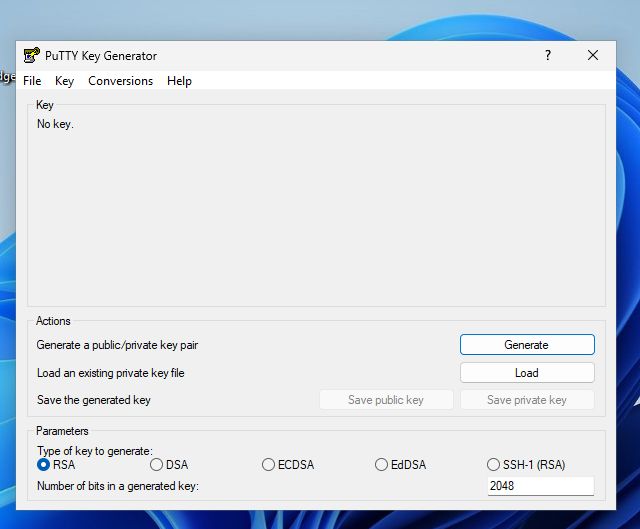
Cliquer sur Generate, et bouger la souris pour faire avancer la barre de progression.
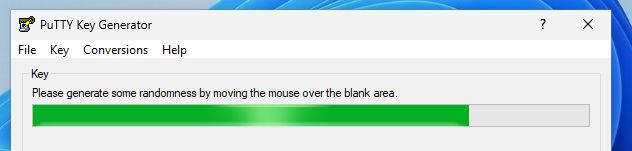
Une fois la génération terminée, sauvegarder le fichier privée et publique :

L’application demande s’il faut mettre un mot de passe sur la clef privée, mais cela n’est pas nécessaire pour l’utilisation courante.
Création du compte sur le serveur
Envoyer la clef publique pour qu’elle soit ajoutée sur le compte utilisateur.
Créer le compte avec le script create_user.sh ${user}
#!/bin/sh
home_dir=/home/sftp/"$1"
useradd --create-home --home "${home_dir}" --groups sftp-users "$1" --shell /bin/false
test -d ${home_dir} || exit 0
chown root ${home_dir}
mkdir "${home_dir}"/mounts
mkdir "${home_dir}"/mounts/films
mkdir "${home_dir}"/mounts/albums
test -d "${home_dir}"/.ssh || sudo -u "$1" mkdir "${home_dir}"/.ssh
Convertir le fichier généré avec puttygen pour le format openssh :
ssh-keygen -i -f public.key
Et installer le fichier sur le serveur :
sudo -u ${user} vi /home/sftp/${user}/.ssh/authorized_keys
Configuration de filezilla
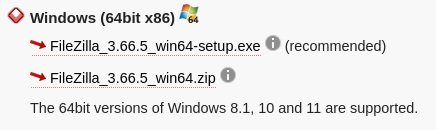
L’application sert à transférer les fichiers, elle peut etre téléchargée ici : https://filezilla-project.org/download.php?show_all=1
Une fois l’installation réalisée, lancer le gestionnaire de site, et ajouter une nouvelle connexion :
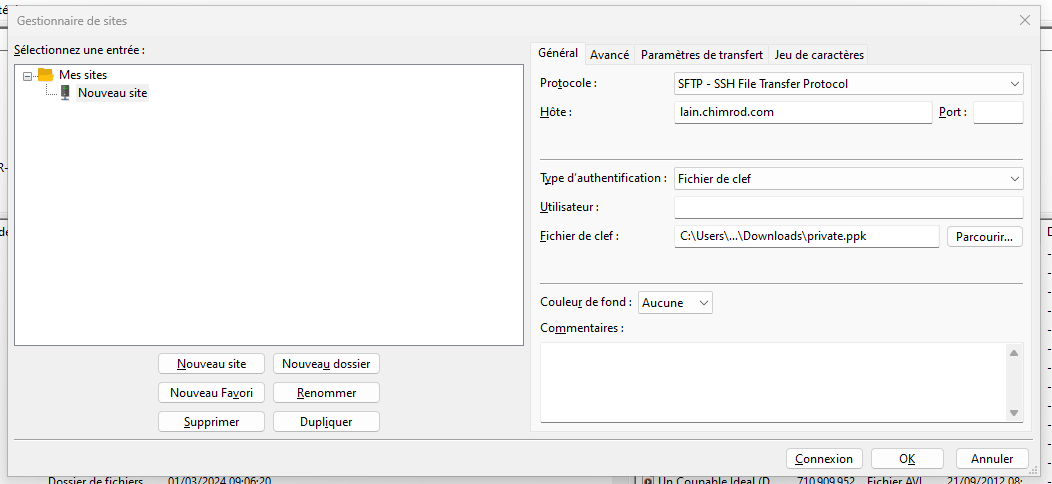
| Protocole: | SFTP |
|---|---|
| Hote: | lain.chimrod.com |
| Type d’authentification: | |
| Fichier de clef | |
| Utilisateur: | Nom du compte |
Configuration sur le serveur
Voir la page SFTP